Menu Índice NotarialÚltima actualización: 2021-08-11

Este complemento en Microsoft Word organiza los comandos de forma lógica, facilitando los formatos, márgenes y tipo de escritura.
Índice Notarial le habrá mandado un correo que contiene el código correspondiente a su instalación del menú en microsoft Word que previamente nos proporsionaron con sus configuraciones.
Paso 1 Se debe hacer clic en “Descargar” y guardar archivo.

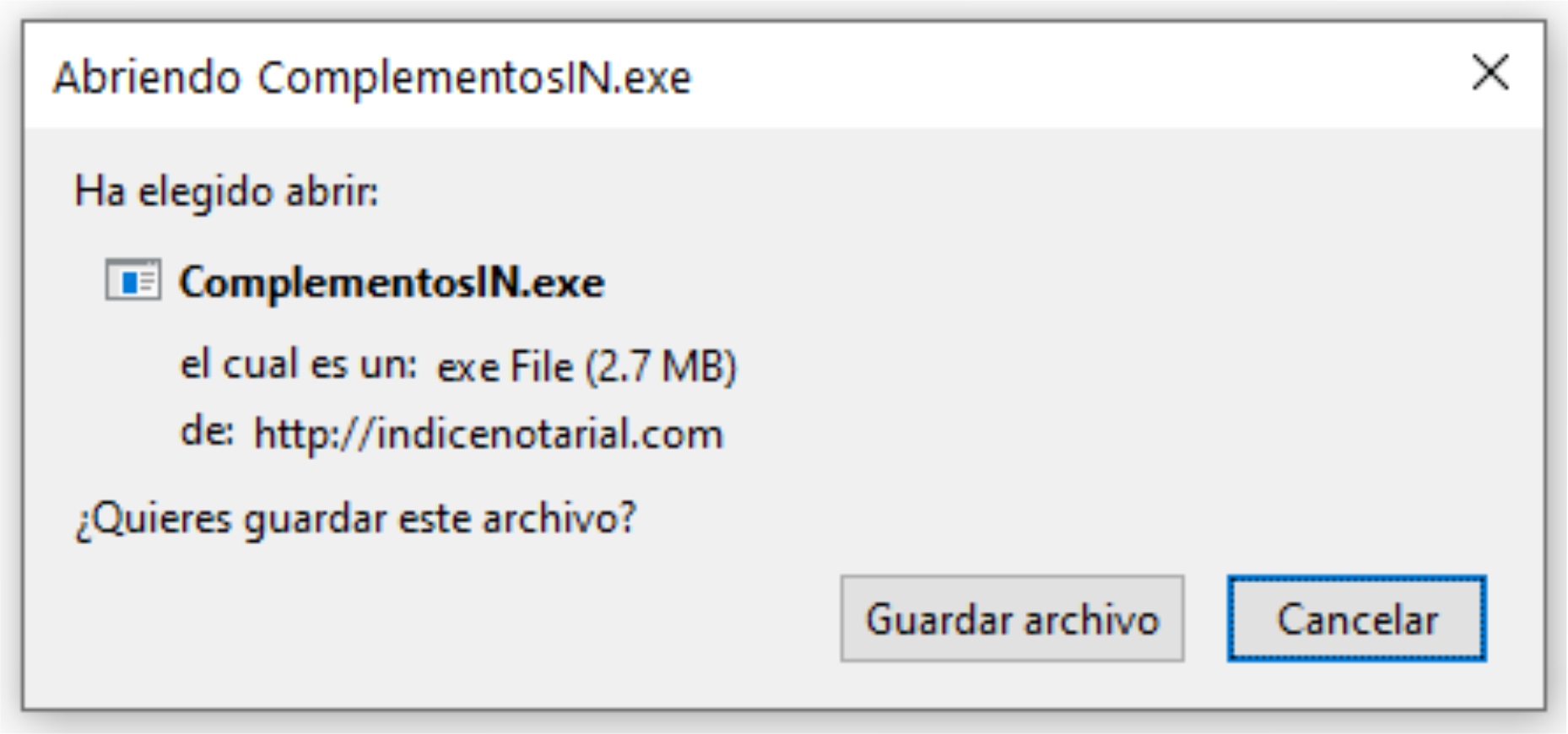
Paso 2 Abrir el archivo descargado.
Paso 3 Se abrirá una ventana llamada “Control de cuenta de usuario” donde tendremos que dar aceptar.
Ínstalacion .Net Framework Tendremos que ocuparnos de obtenerlo e instalarlo en caso de que no exista ya en nuestro equipo.
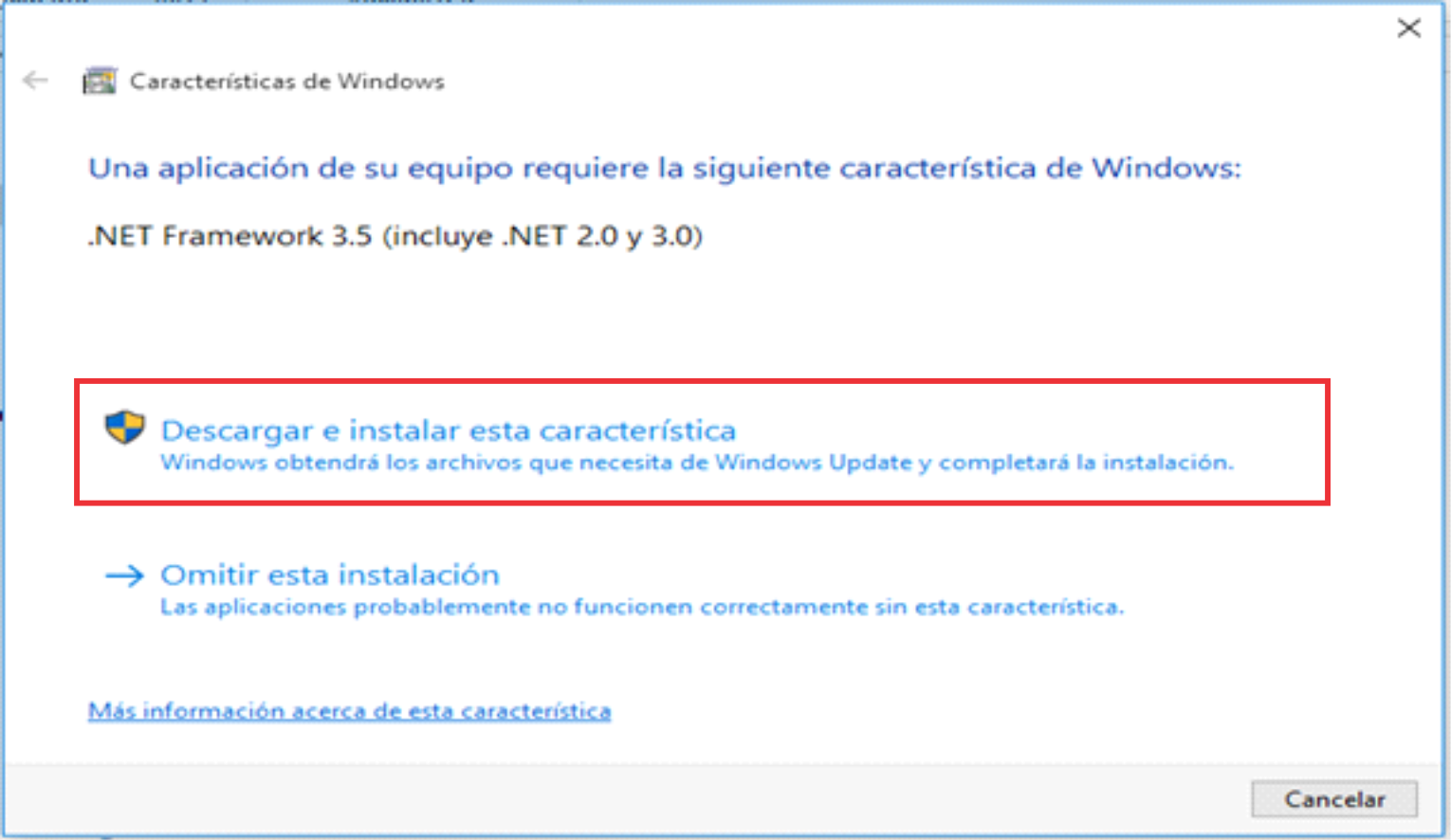
Paso 4 En caso de que aparezca el siguiente mensaje se deberá dar clic en “Descargar e instalar esta característica.
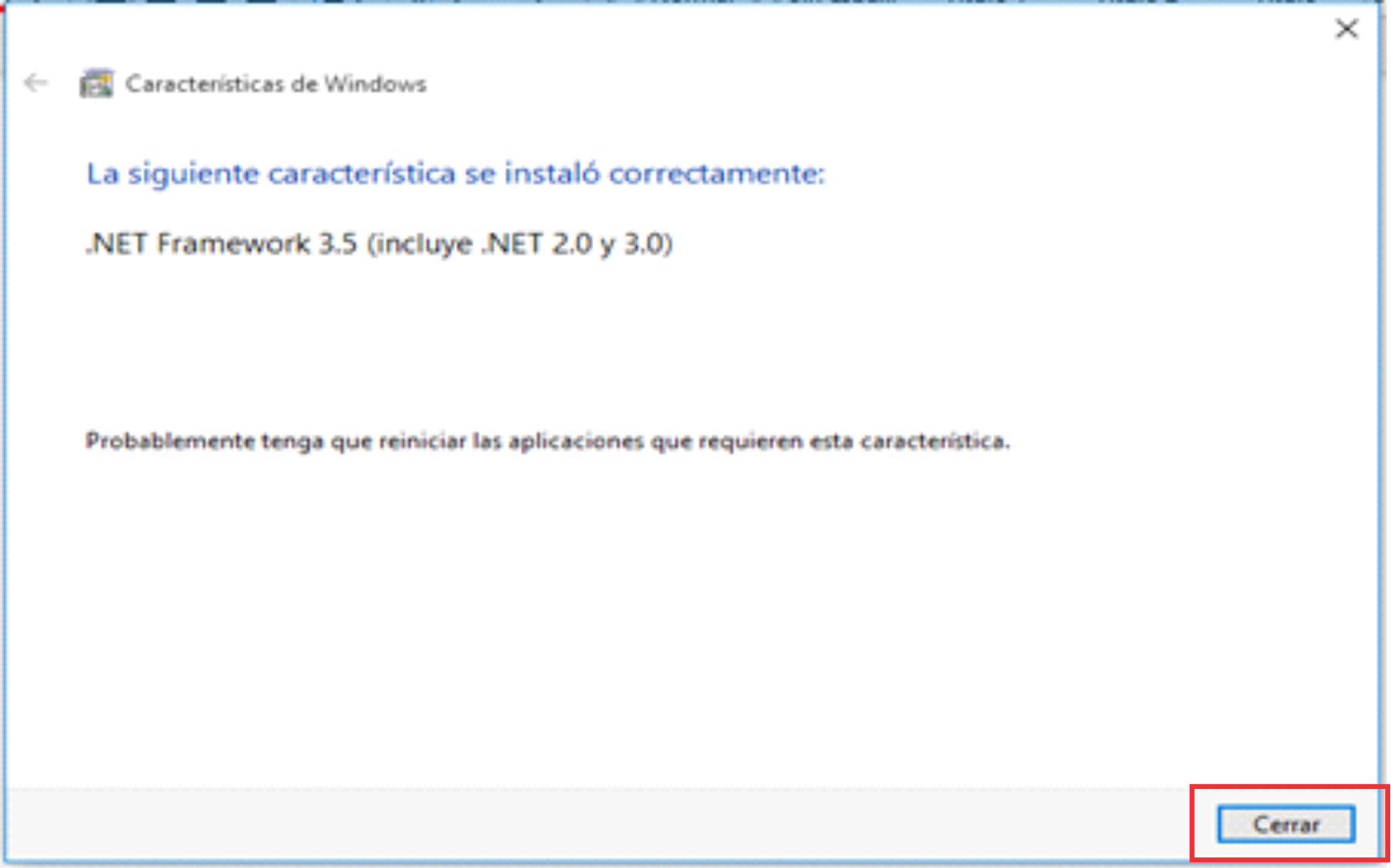
Paso 5 Esperamos que termine la instalación y posteriormente dar clic en “Cerrar”
Paso 6 Se debera abrir nuevamente el archivo descargado (ComplementosIN.exe).
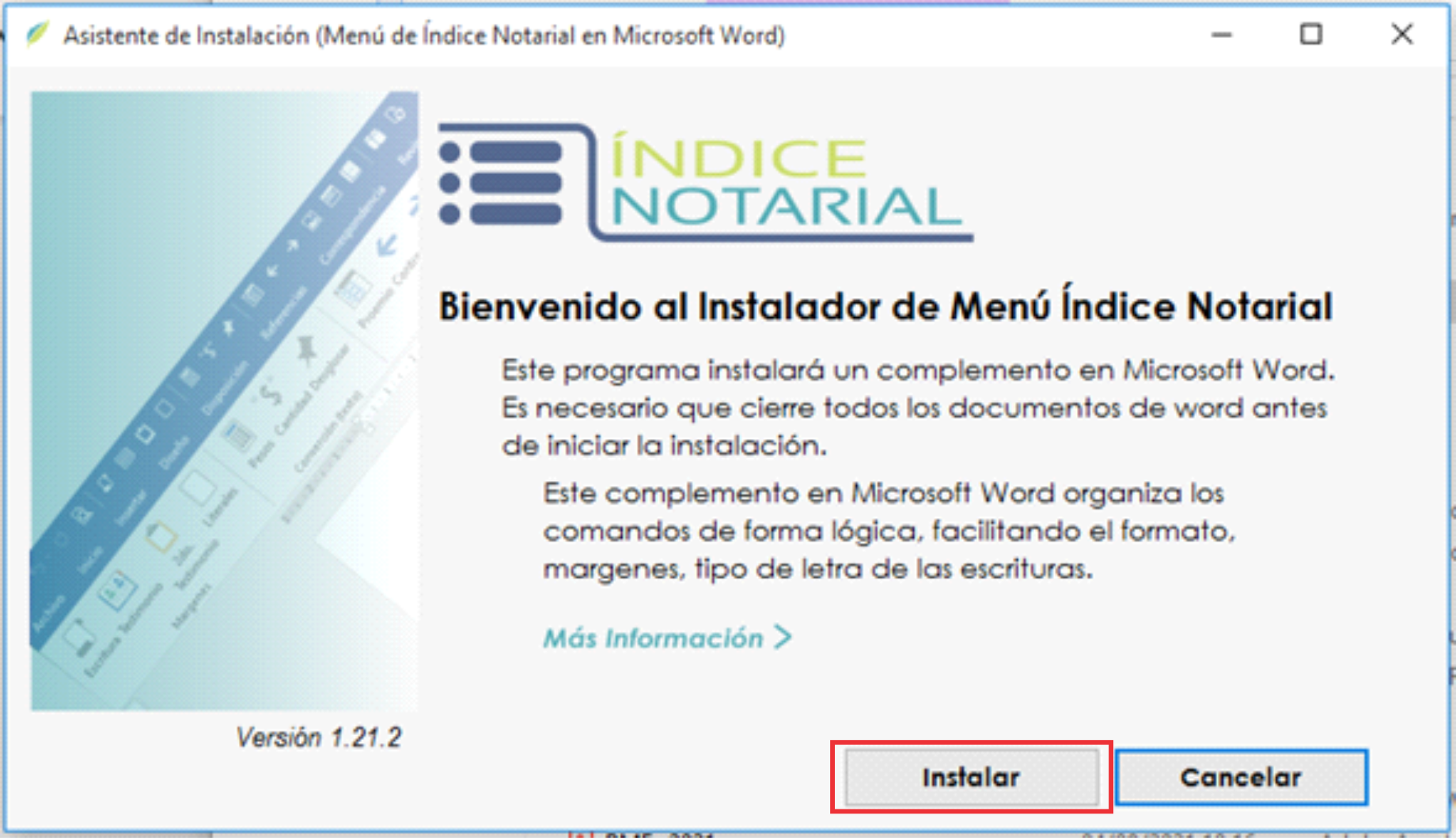
Ínstalacion Menú Índice Este programa instalará un complemento en Microsoft Word.
Es necesario que cierre todos los documentos de word antes de iniciar la instalación.
Paso 7 Después de ejecutar el archivo se abrirá la siguiente ventana y tendrá que dar clic en “Instalar”.
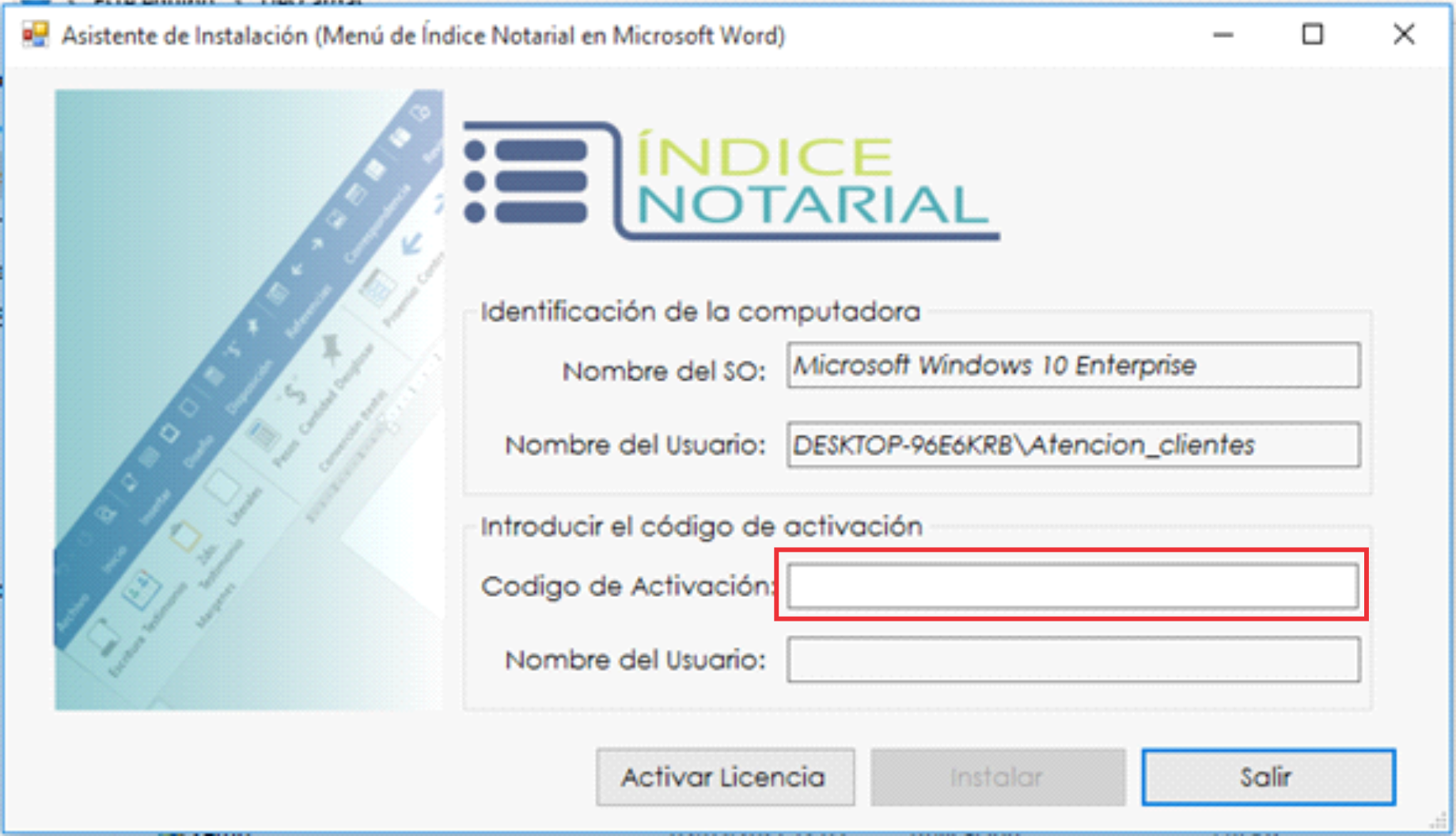
Paso 8 Introduzca el código de activación que se ha proporcionado en el correo.
Precaucion al momento de seleccionar y pegar no se vaya con espacios vacios.
Paso 9 Le damos en "Activar Licencia", se activara el boton de "Instalar".
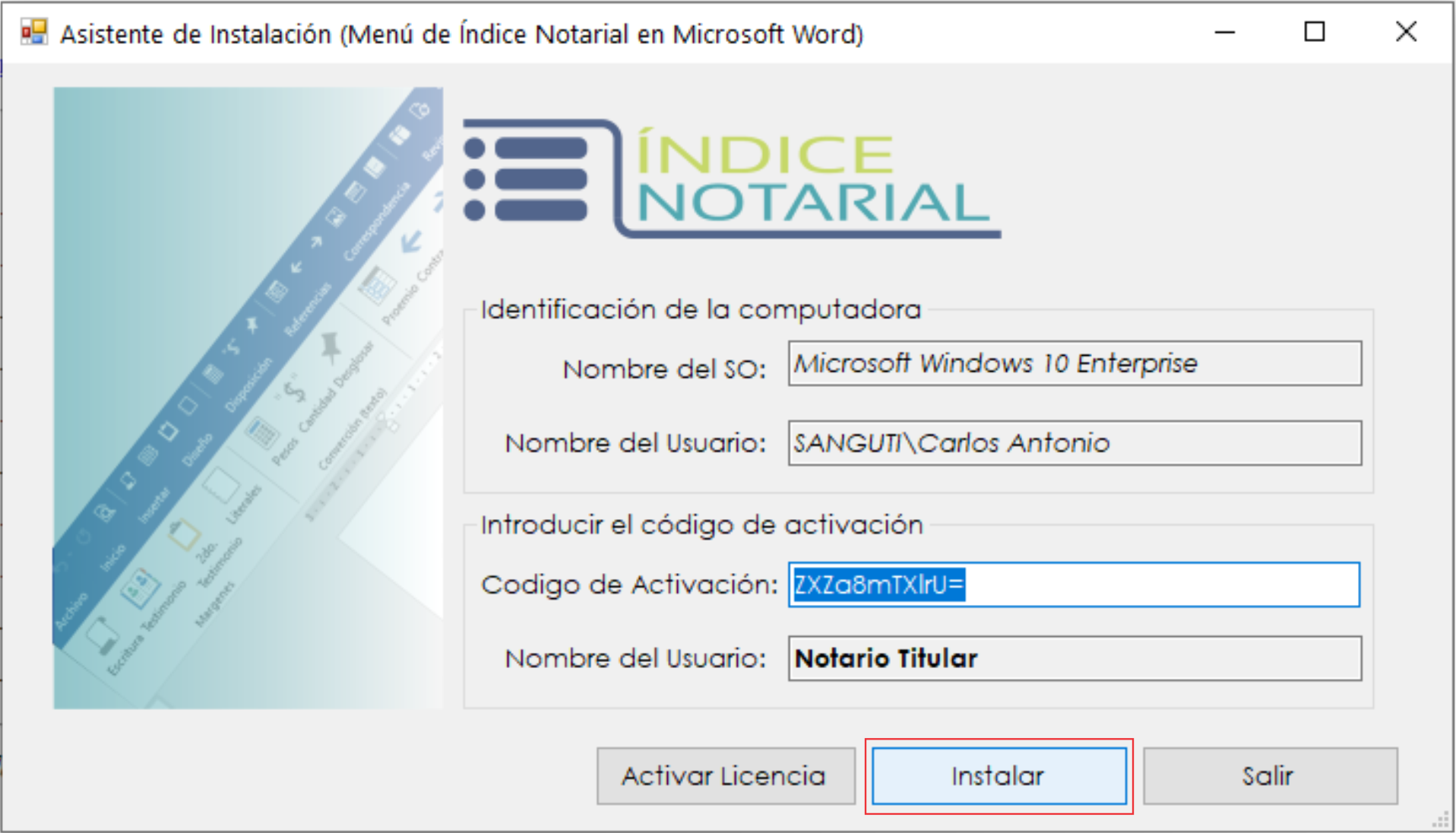
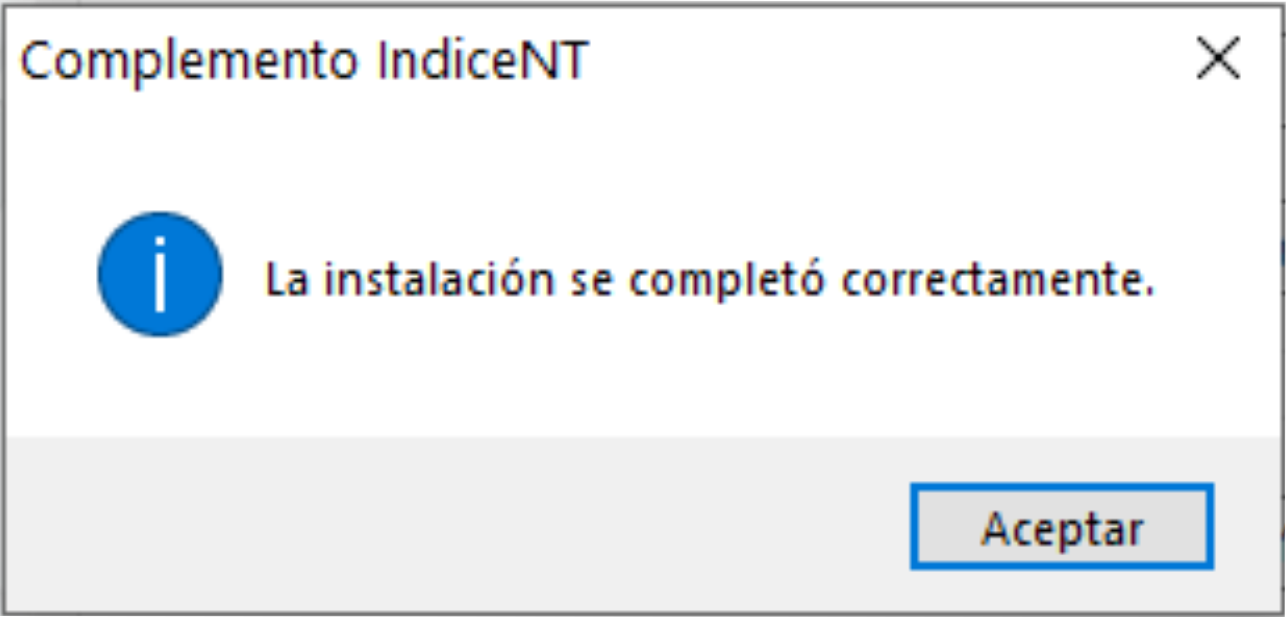
Paso 10 Le damos en el boton "Instalar", por ultimo nos aparece la siguiente ventana.